使用Hexo框架搭建个人静态博客
[toc]
本文使用 Hexo + Github 搭建个人静态博客网站,优点:免费、简单(相较于其他搭建个人博客网站方法),缺点:配置有点繁琐、国内访问速度不快。
系统:Windows10(如无特别说明,本文均在命令行,即 cmd 或者 powershell 下运行命令)
其他说明:
- 由于 Windows 每个人的用户名不同,这里使用 Linux 中当前用户目录
~表示 Windows 的当前用户目录。 - 本文主要侧重于记录增加功能部分的实现,所以安装部分和一些基础内容不会赘述。
- 在本文 二、配置 部分,有两个目录 (
blog和blog/themes/matery) 有_config.yml文件,注意看清楚是那个目录,不要搞错了!
一、安装
安装视频教程可以参考:手把手教你从0开始搭建自己的个人博客 |无坑版视频教程| hexo
1.1 搭建环境
搭建环境:需要安装 node.js 和 npm (一般 npm 下载较慢,所以可以下载 cnpm)
- step1 下载
node.js
直接去 node.js 官网下载、安装即可,建议使用 node.js 12.0及以上版本
node.js 官网下载地址:https://nodejs.org/en/download/
安装完成后,node.js 自带 npm,使用以下命令查看 node.js 和 npm 的信息:
node -v  # 查看 node 版本
npm -v  # 查看 npm 版本

# 其他命令
npm config ls -l  # 查看 npm 配置
npm info xxxx # 查看 npm 下载的 xxxx 库的信息,比如:npm info underscore- step2 下载
cnpm(可选)
(建议不选:因为使用 cnpm 安装可能会有各种很奇怪的bug,虽然 npm 下载慢,但是可以通过设置国内镜像的方式解决)
使用 npm 下载 cnpm 并查看 cnpm 信息:
npm install -g cnpm --registry=https://registry.npm.taobao.org  # 指定淘宝镜像安装 cnpm
cnpm -v # 查看 cnpm 版本- step3 解决下载慢的问题(可选,如果能忍受下载慢可以不选😄)

# 方法一:npm 临时设置镜像
npm --registry install xxxx https://registry.npm.taobao.org  # 其中 xxxx 是需要下载的东西

# 方法二:npm 永久设置镜像
npm config set registry https://registry.npm.taobao.org  # 建议不要再使用这个镜像,原因后说
npm config set registry https://registry.npmmirror.com  # 建议使用这个镜像,原因后说
npm config get registry  # 验证设置是否成功
npm install xxxx  # 其中 xxxx 是需要下载的东西

# 方法三:使用 cnpm (可选)
cnpm install xxxx # 其中 xxxx 是需要下载的东西镜像网站:npmmirror 中国镜像站
建议不再使用 https://registry.npm.taobao.org 的原因:原淘宝
npm,即cnpm域名已经停止解析http://npm.taobao.org 和 http://registry.npm.taobao.org 已经在 2022.06.30 号正式下线和停止 DNS 解析,域名切换规则如下:
- http://npm.taobao.org $\Rightarrow$ http://npmmirror.com
- http://registry.npm.taobao.org $\Rightarrow$ http://registry.npmmirror.com
- step4 安装
hexo
npm install -g hexo-cli  # 下载 hexo
hexo -v  # 查看 hexo 版本
到此,必要的环境已经搭建完成,关于 node.js 和 npm 等的其他内容可自行展开查看。
其他内容:展开说说
- 关于
node.js
node.js 是一个基于 Chrome V8 引擎的 JavaScript 运行环境。
- 关于
npm
npm 是随同 node.js 一起安装的包管理工具。
npm 的包分为全局安装(global)与本地安装 (local),命令:
npm install express     # 本地安装
npm install express -g  # 全局安装

# 如果出现错误:npm err! Error: connect ECONNREFUSED 127.0.0.1:8087
# 使用以下命令即可:
npm config set proxy null- 关于
cnpm
cnpm 是一个完整 npmjs.org 镜像,你可以用此代替官方版本(只读),同步频率目前为 10分钟 一次以保证尽量与官方服务同步。简单来说,cnpm 就是是淘宝 npm。
cnpm bug 之一:命令没反应
解决方法:卸载重装
# 卸载:
npm uninstall -g cnpm --registry=https://registry.npm.taobao.org
# 注册:
npm set registry https://registry.npm.taobao.org
# 解析:
npm set disturl https://npm.taobao.org/dist
# 安装:
npm install -g cnpm --registry=https://registry.npm.taobao.org- 关于
underscore
Underscore (安装:npm install underscore)是目前为止 npm 上最流行的 JavaScript 库,是有最大数量 dependent 的库。
- 关于
hexo
hexo 是一个快速、简洁且高效的博客框架。
hexo 常用命令:
# 命令全称
hexo new page "名称"  	# 新建分页
hexo new "名称"			# 新建文章
hexo new draft "名称"		# 新建草稿
hexo publish "名称"		# 草稿生成文章
hexo publish page "名称"  # 草稿生成分页
hexo clean  			# 清除已生成文件
hexo generate			# 生成静态文件
hexo server				# 运行本地服务器(预览)
hexo server --drafts	# 运行本地服务器(预览草稿)
hexo deploy				# 部署到服务器

# 命令缩写
hexo n page "名称"  	# 新建分页
hexo n "名称"			# 新建文章
hexo n draft "名称"	# 新建草稿
hexo p "名称"			# 草稿生成文章
hexo p page "名称"  	# 草稿生成分页
hexo clean  	 # 清除已生成文件
hexo g			 # 生成静态文件
hexo s			 # 运行本地服务器(预览)
hexo s --drafts	 # 运行本地服务器(预览草稿)
hexo d			 # 部署到服务器

# 快速本地发布命令
hexo clean && hexo g && hexo s
1.2 本地发布
本地发布的网站只能在本地访问。
- step1 初始化
在本地任意目录(建议在用户目录,即 ~)创建一个名为 blog 的文件夹,进入 blog 文件夹,然后在该目录 ~/blog 下打开命令行,输入以下命令进行初始化:
hexo init注:
hexo的所有命令均在~/blog目录下输入并运行!
- step2 启动博客网站
此时,本地博客网站就已经创建好了,输入以下命令启动网站:
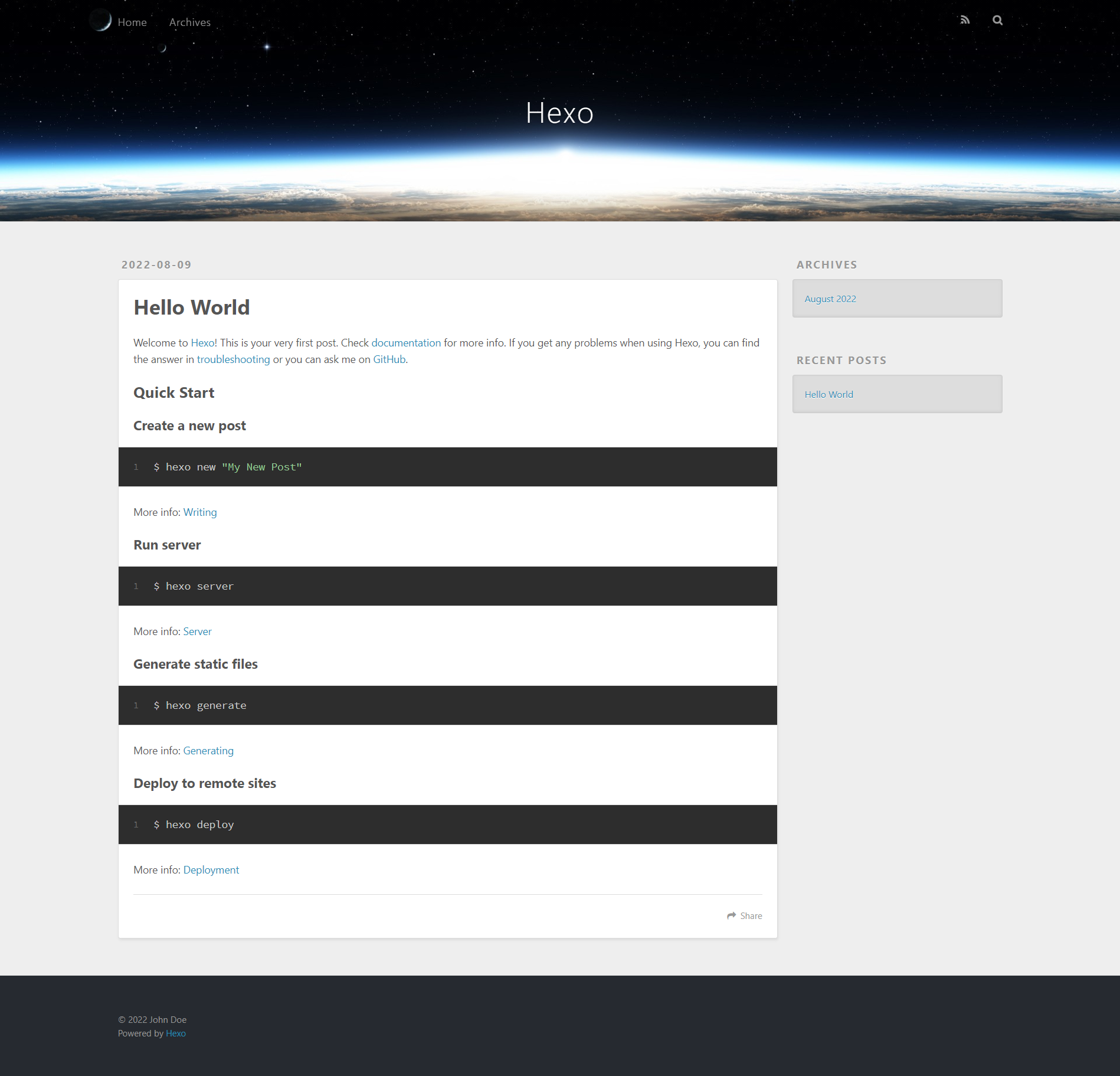
hexo s然后在浏览器地址栏输入 localhost:4000 访问本地发布的博客网站。如果页面加载不出来,可能是端口被占用了。Ctrl+C 关闭服务器,运行 hexo server -p 5000 更改端口号后重试。
- step3 写一篇文章
先新建一篇文章:
hexo n "myfirstblog" # 新建文章然后到 blog/source/_posts 目录下就可以看到一个 myfirstblog.md 文件,编辑该文件,文件里面的内容就会显示在博客网站里面。
使用任意编辑器(推荐 typora)编辑该文件,以下面内容为例:
---
title: myfirstblog
date: 2022-02-2 22:22:22
tags:
---
# myfirstblog
## 第一章
### 第一节
```c++
#include <iostream>
using namespace std;
int main()
{
cout << "Hello, world!" << endl;
return 0;
}
```
### 第二节
${\large e^{i \pi} + 1 = 0}$
### 第三节
- First item
- Second item
- Third item
编辑完成、保存。
- step3 查看刚才写的文章
输入以下命令:
hexo clean
hexo g
hexo s
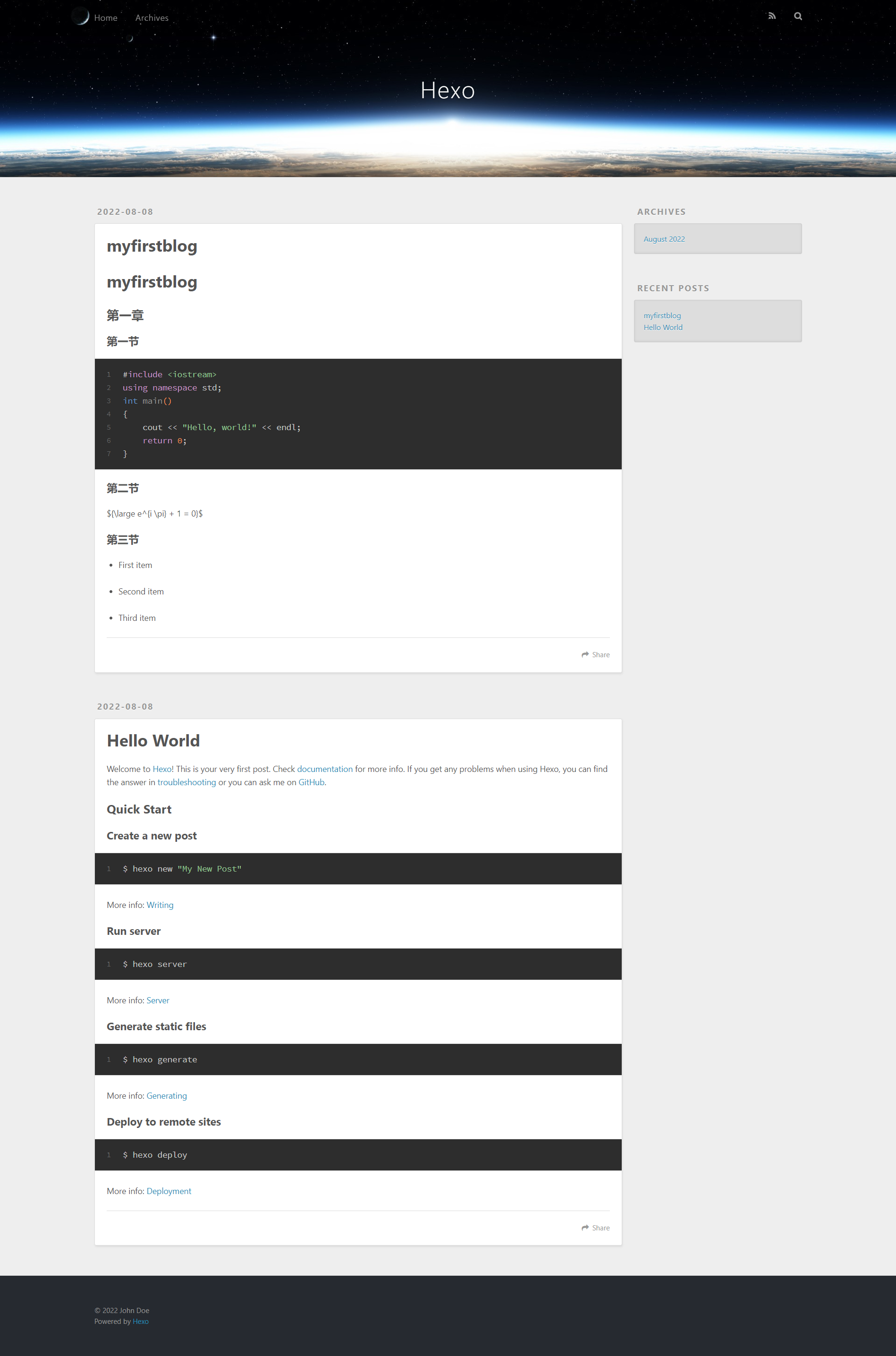
在浏览器地址栏输入 localhost:4000 访问本地发布的博客网站,然后就可以看到刚刚写的文章。
到此,本地发布的必要流程已经完成,更多其他内容可自行展开查看。
其他内容:展开说说
- 关于
~/blog目录
博客的所有东西全部都在 blog 里面生成。如果出了什么错,直接删除 blog 文件夹就行了。但是!千万不能只删除 blog 文件夹里面的内容,而不删除 blog 文件夹,否则会出现其他问题。
- 关于新建文章内容
新建文章是使用 markdown 进行编辑的,markdown 语法不赘述,这里说说 hexo 新建的 .md 文件的文档头:
---
title: myfirstblog
date: 2022-02-2 22:22:22
tags:
--- 首先,这个文档头的模板是可以修改的,具体修改方法自行百度或者见本文的二、增加功能部分
其次,这个文档头的的配置、说明可以自行百度或者见本文的二、增加功能部分
- 关于 hexo 博客主要目录结构
.
├── public		  # 网站文件夹
├── scaffolds	  # 模板文件夹
├── source		  # 用户资源文件夹 (markdown 文档)
|   ├── _draft    # 草稿文件夹
|   └── _posts    # 文章文件夹
├── themes		  # 主题文件夹
├── _config.yml	  # 网站配置信息
└── package.json  # 应用程序信息
1.3 远端发布
远端发布就是把本地发布的网站放到互联网上,让所有人都可以访问。
- step1 GitHub相关内容
这个可以自行百度或者B站,本文这部分内容日后将会完善。
不要忘了在 git 下面敲以下命令:(设置 git 的用户名和邮件,就是让 git 找到你的 GitHub 账户)
git config --global user.name "GitHub 用户名"
git config --global user.email "GitHub 邮箱"- step2 下载
git
自行百度下载安装即可,本文这部分内容日后将会完善。
- step3 下载
git用于上传、部署的插件,并配置相关内容
下载:
npm install --save hexo-deployer-git打开 ~/blog 目录下的 _config.yml 文件,拉到最下面,找到以下相关内容:
deploy:
  type: git
  repository: https://github.com/xxxx/xxxx.github.io.git
  branch: master
其中 xxxx 是你的 GitHub 用户名。保存。
- step4 将静态个人博客发布到远端 GitHub
hexo clean
hexo g
hexo d- step5 查看 GitHub 仓库,访问博客网页
进入个人 GitHub 仓库即可看到新增了很多文件。在浏览器地址栏输入 http://xxxx.github.io/ 访问远端发布的博客网站。
至此,远端发布的必要流程已经完成,更多其他内容可自行展开查看。
其他内容:展开说说
- 关于 GitHub Pages
GitHub Pages 是由 GitHub 官方提供的一种免费的静态站点托管服务,让我们可以在 GitHub 仓库里托管和发布自己的静态网站页面。我们搭建的个人博客就是使用了 GitHub Pages。如果是 Gitee,需要手动开启 Pages,GitHub 则默认自动开启。
- 使用自己的域名搭建博客
略,日后完善。
二、配置
配置部分强烈建议参考官方文章:Hexo博客主题之hexo-theme-matery的介绍
2.1 修改主题
hexo 主题:https://hexo.io/themes/
这里以 matery 主题为例:
- step1 下载
在 hexo 主题目录 ~/blog/themes 下使用 git 克隆 matery 主题:(或者去 GitHub 下载安装包并解压到 ~/blog/themes 也行)
git clone https://github.com/blinkfox/hexo-theme-matery.git- step2 更换主题
修改 hexo 根目录下的 _config.yml 的 theme 的值:(如果主题文件夹名称是 hexo-theme-matery 主题值就是 hexo-theme-matery,如果是 matery 主题值就是 matery)
# theme: landscape  # _config.yml 原始主题
theme: hexo-theme-matery # matery 主题- step3
_config.yml文件
_config.yml 文件的其他修改配置见 [2.3 _config.yml 文件配置](#2.3 456)
2.2 新建博客网页内容
需要新建的博客网页有:分类页、标签页、关于页、友链页 (可选)、归档页 (可选)。
| 网页 | 英文 | 作用 |
|---|---|---|
| 分类页 | categories | 用来展示所有分类的页面 |
| 标签页 | tags | 用来展示所有标签的页面 |
| 关于页 | about | 用来展示关于我和我的博客信息的页面 |
| 友链页 | friends | 用来展示友情连接信息的页面 |
| 归档页 |
以分类 categories 页为例:
如果在 blog/source 目录下没有 blog/source/categories/index.md 文件,则新建一个:
hexo new page "categories"然后,编辑新建的页面文件blog/source/categories/index.md,至少需要以下内容:
---
title: categories
date: 2018-09-30 17:25:30
type: "categories"
layout: "categories"
---
2.3 文档头 Front-matter 选项
Front-matter 选项中的所有内容均为非必填的,但是建议至少填写 title 和 date 的值。
个人建议:为了方便阅读,toc 和 summary 建议设置;为了分类管理方便,categories 和 tags 建议设置;对于 latex 重度使用患者,mathjax 也建议设置。
| 配置选项 | 默认值 | 描述 |
|---|---|---|
| title | Markdown 的文件标题 |
文章标题,强烈建议填写此选项 |
| date | 文件创建时的日期时间 | 发布时间,强烈建议填写此选项,且最好保证全局唯一 |
| author | 根 _config.yml 中的 author |
文章作者 |
| img | featureImages 中的某个值 |
文章特征图,推荐使用图床(腾讯云、七牛云、又拍云等)来做图片的路径.如: http://xxx.com/xxx.jpg |
| top | true |
推荐文章(文章是否置顶),如果 top 值为 true,则会作为首页推荐文章 |
| cover | false |
v1.0.2版本新增,表示该文章是否需要加入到首页轮播封面中 |
| coverImg | 无 | v1.0.2版本新增,表示该文章在首页轮播封面需要显示的图片路径,如果没有,则默认使用文章的特色图片 |
| password | 无 | 文章阅读密码,如果要对文章设置阅读验证密码的话,就可以设置 password 的值,该值必须是用 SHA256 加密后的密码,防止被他人识破。前提是在主题的 config.yml 中激活了 verifyPassword 选项 |
| toc | true |
是否开启 TOC,可以针对某篇文章单独关闭 TOC 的功能。前提是在主题的 config.yml 中激活了 toc 选项 |
| mathjax | false |
是否开启数学公式支持 ,本文章是否开启 mathjax,且需要在主题的 _config.yml 文件中也需要开启才行 |
| summary | 无 | 文章摘要,自定义的文章摘要内容,如果这个属性有值,文章卡片摘要就显示这段文字,否则程序会自动截取文章的部分内容作为摘要 |
| categories | 无 | 文章分类,本主题的分类表示宏观上大的分类,只建议一篇文章一个分类 |
| tags | 无 | 文章标签,一篇文章可以多个标签 |
注意:
Front-matter简单示例
---
title: typora-vue-theme主题介绍
date: 2018-09-07 09:25:00
---Front-matter最全示例
---
title: typora-vue-theme主题介绍
date: 2018-09-07 09:25:00
author: 赵奇
img: /source/images/xxx.jpg
top: true
cover: true
coverImg: /images/1.jpg
password: 8d969eef6ecad3c29a3a629280e686cf0c3f5d5a86aff3ca12020c923adc6c92
toc: false
mathjax: false
summary: 这是你自定义的文章摘要内容,如果这个属性有值,文章卡片摘要就显示这段文字,否则程序会自动截取文章的部分内容作为摘要
categories: Markdown
tags:
  - Typora
  - Markdown
---
2.3 文档头 Front-matter 模板
每次新建文章都要输入配置选项 Front-matter,太麻烦,这时候可以通过修改默认文章模板,这样每次新建文章时就会自动写入默认模板,很方便。
打开 ~\blog\scaffolds 目录,发现以下文件:
scaffolds
├── draft.md  # 草稿模板
├── page.md   # 网页模板
└── post.md   # 文章模板
对于文章,我们只需要修改 post.md 即可(草稿模板和网页模板同理),修改后的内容如下:
---
title: {{ title }}
date: {{ date }}
author: hhhhmdzz
language: zh-Hans
timezone: Asia/Shanghai
img:
top: false
cover: false
coverImg:
password:
toc: true
mathjax: true
comments: true
summary:
description:
keyworks:
categories: to be categoried
tags:
  - to be tagged
---
2.4 代码高亮、代码折叠
Hexo 自带的代码高亮主题显示不好看,原本的代码显示行号和内容分开了,不美观。
所以主题中使用到了 hexo-prism-plugin 的 Hexo 插件来做代码高亮,安装命令如下:
npm i -S hexo-prism-plugin然后,修改 Hexo 根目录下 _config.yml 文件中 highlight.enable 的值为 false,并新增 prism 插件相关的配置,主要配置如下:
highlight:				# 代码块的设置
  enable: false			# 开启代码块高亮
  line_number: true		# 如果未指定语言,则启用自动检测
  auto_detect: false	# 显示行数
  tab_replace: ''		# 用n个空格替换tabs;如果值为空,则不会替换tabs
  wrap: true
  hljs: false

# 关闭原有的代码高亮,使用自己的
prism_plugin:
  mode: 'preprocess'    # realtime/preprocess
  theme: 'tomorrow'
  line_number: false    # default false
  custom_css:
2.5 搜索
本主题中还使用到了 hexo-generator-search 的 Hexo 插件来做内容搜索,安装命令如下:
npm install hexo-generator-search --save在 Hexo 根目录下的 _config.yml 文件中,新增以下的配置项:
search:
  path: search.xml
  field: post
2.6 中文链接转拼音(可选)
如果你的文章名称是中文的,那么 Hexo 默认生成的永久链接也会有中文,这样不利于 SEO (Search Engine Optimization,搜索引擎优化),且 gitment 评论对中文链接也不支持。我们可以用 hexo-permalink-pinyin Hexo 插件使在生成文章时生成中文拼音的永久链接。
安装命令如下:
npm i hexo-permalink-pinyin --save在 Hexo 根目录下的 _config.yml 文件中,新增以下的配置项:
permalink_pinyin:
  enable: true
separator: '-' # default: '-'注:除了此插件外,hexo-abbrlink 插件也可以生成非中文的链接。
2.7 文章字数、阅读时长统计插件(可选)
如果你想要在文章中显示文章字数、阅读时长信息,可以安装 hexo-wordcount插件。
安装命令如下:
npm i --save hexo-wordcount然后只需在本主题下的 _config.yml 文件中,激活以下配置项即可:
wordCount:
  enable: false # 将这个值设置为 true 即可.
  postWordCount: true
  min2read: true
  totalCount: true
2.8 添加 RSS 订阅支持(可选的)
本主题中还使用到了 hexo-generator-feed 的 Hexo 插件来做 RSS,安装命令如下:
npm install hexo-generator-feed --save在 Hexo 根目录下的 _config.yml 文件中,新增以下的配置项:
feed:
  type: atom
  path: atom.xml
  limit: 20
  hub:
  content:
  content_limit: 140
  content_limit_delim: ' '
  order_by: -date
执行 hexo clean && hexo g 重新生成博客文件,然后在 public 文件夹中即可看到 atom.xml 文件,说明你已经安装成功了。
2.9 配置音乐播放器(可选的)
2.10 修改社交链接
2.11 修改页脚
页脚信息可能需要做定制化修改,而且它不便于做成配置信息,所以可能需要你自己去再修改和加工。修改的地方在主题文件的 /layout/_partial/footer.ejs 文件中,包括站点、使用的主题、访问量等。
2.12 修改打赏的二维码图片
在主题文件的 source/medias/reward 文件中,你可以替换成你的的微信和支付宝的打赏二维码图片。
2.13 添加 emoji 表情支持
安装插件 hexo-filter-github-emojis
npm install hexo-filter-github-emojis --save在 Hexo 根目录下的 _config.yml 文件中,新增以下的配置项:
githubEmojis:
  enable: true
  className: github-emoji
  inject: true
  styles:
  customEmojis:
2.14 添加 mermaid 支持
npm install hexo-tag-mermaid --save修改主题目录下的 _config.yml 文件:
mermaid: ## mermaid url https://github.com/knsv/mermaid
  enable: true  # default false
  version: "latest" # default v7.1.2
  options:  # find more api options from https://github.com/knsv/mermaid/blob/master/src/mermaidAPI.js
    #startOnload: true  // default true
2.15 添加导航页
2.16 动态网页标题
2.17 直达评论
2.18 添加思维导图支持
npm install hexo-simple-mindmap使用:(注意,这个不需要使用代码块,另外,typora不支持思维导图)
{% pullquote mindmap mindmap-md %}

- [在 Hexo 中使用思维导图](https://hunterx.xyz/use-mindmap-in-hexo.html)
  - 前言
  - 操作指南
    - 准备需要的文件
    - 为主题添加 CSS/JS 文件
  - 使用方法

{% endpullquote %}
三、问题
===== Context Dump Ends =====
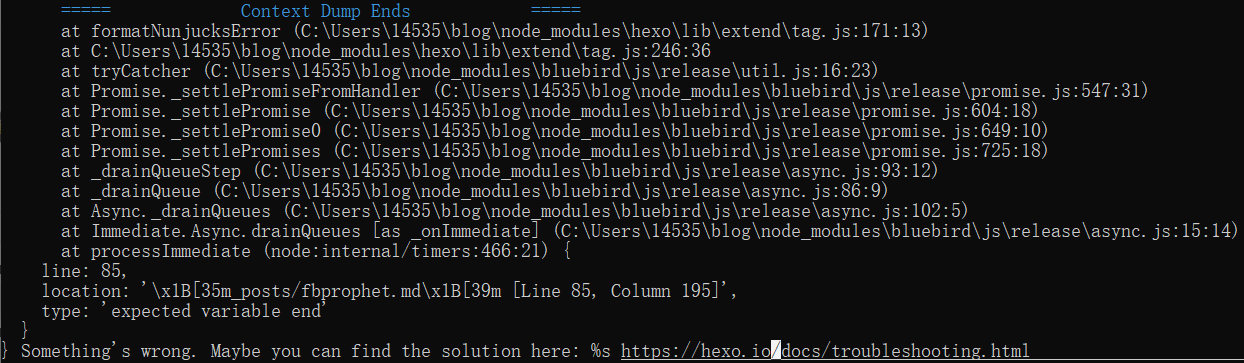
原因:文章中出现连续的花括号,如:{{}}
具体原因:hexo 的文章使用 Nunjucks 渲染,Nunjucks 的花括号 {} 有不同的语法,但是如果使用了 mathjax 渲染的 latex 公式,容易出现花括号重叠 {{}},这样二者就冲突了。
解决办法:以 $e^{x^{2}}$ 即 $e^{x^{2}}$ 为例
- 使用空格隔开花括号:
$e^{x^{2} }$(个人认为最好用) - 使用
\转义:$e^{x^{2\} \}$(有用,但是某些情况不适用) - 修改标识符:
$e^{x^{2} }$(较麻烦,而且不通用)
- 图片不显示
下载 hexo-asset-image 插件 (科学上网会快一点)
npm install https://github.com/CodeFalling/hexo-asset-image --save修改根目录 _config.yml 文件内容:
post_asset_folder: true注意
关于 LaTeX
不能连续使用 ~
不能使用 \textcolor{xxx}
参考
一、安装:
- 1.1 搭建环境
- 1.2 创建GitHub仓库
- 1.3 安装Hexo
- 1.4 发布网站
二、增加功能
- 官方:Hexo博客主题之hexo-theme-matery的介绍
- 2.4 代码高亮、代码折叠
几个不错的教程: